
آموزش ساخت دیاگرام تحلیل سایت با فتوشاپ و اسکچاپ | راهنمای کامل
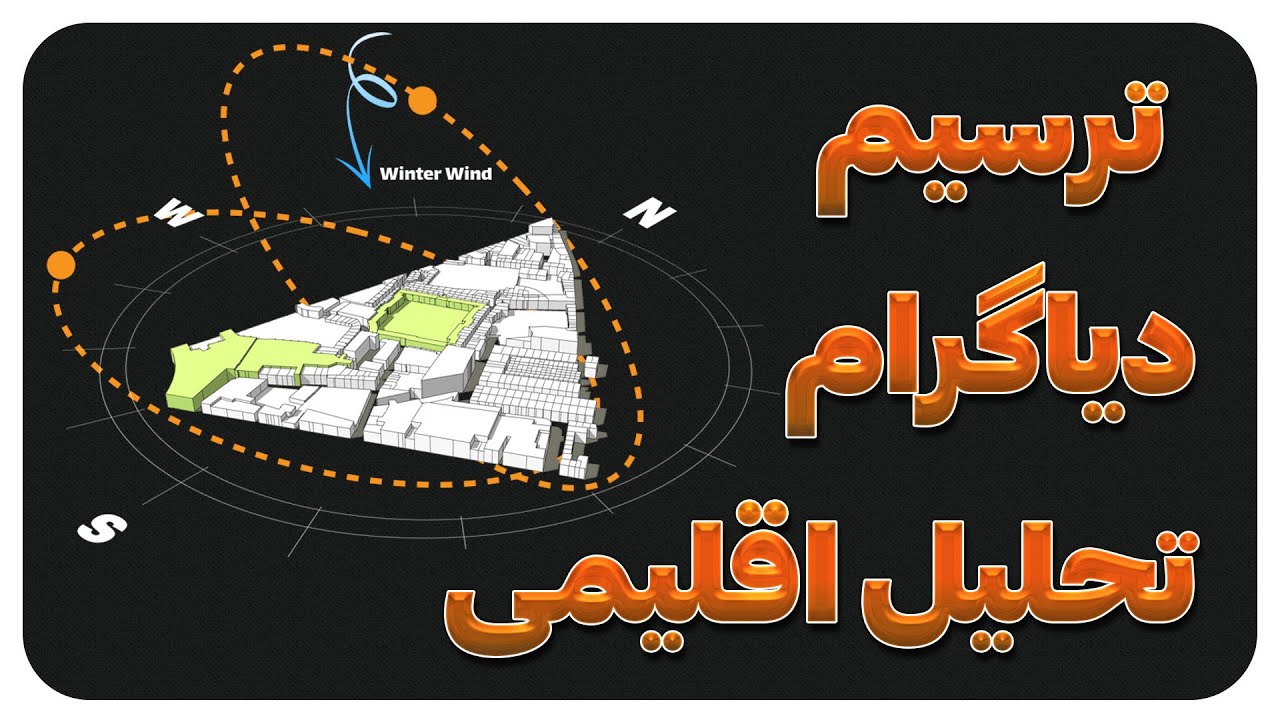
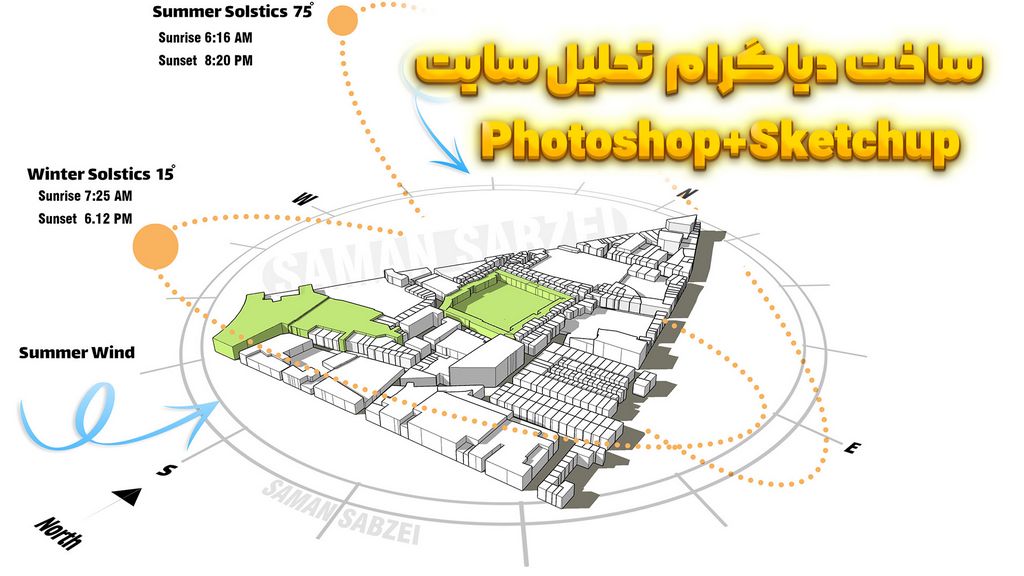
تحلیل سایت یکی از مهمترین مراحل در فرآیند طراحی معماری و شهرسازی است. در این مرحله طراح تلاش میکند شرایط محیطی، دسترسیها، کاربریها، جهت تابش خورشید، جریان باد، دید و منظر و سایر عوامل مؤثر را بررسی کند. برای ارائه این تحلیلها به شکل بصری، استفاده از دیاگرامهای گرافیکی بسیار رایج است. در این مقاله یاد میگیریم چگونه با ترکیب SketchUp و Photoshop یک دیاگرام حرفهای برای تحلیل سایت ایجاد کنیم.
چرا از SketchUp و Photoshop استفاده کنیم؟
SketchUp به دلیل سرعت بالا در مدلسازی سهبعدی، گزینهای مناسب برای ساخت حجم اولیه سایت و ساختمانهای اطراف است. از طرف دیگر Photoshop ابزار قدرتمندی برای گرافیک، رنگبندی و ساخت دیاگرامهای تحلیلی محسوب میشود. ترکیب این دو نرمافزار باعث میشود بتوانید:
-
- مدل سهبعدی ساده از سایت ایجاد کنید
- زاویه مناسب برای نمایش سایت انتخاب کنید
- عناصر تحلیلی مانند فلشها، رنگها و آیکونها اضافه کنید
- خروجی حرفهای و قابل ارائه برای شیت معماری تهیه کنید
مرحله اول: مدلسازی سایت در SketchUp
ابتدا سایت مورد نظر را در SketchUp مدل کنید. این مدل میتواند بسیار ساده باشد و نیازی به جزئیات زیاد ندارد.
مراحل پیشنهادی:
- وارد کردن نقشه سایت (در صورت وجود)
- ترسیم محدوده زمین
- مدلسازی ساختمانهای اطراف به صورت حجم ساده
- مشخص کردن خیابانها و دسترسیها
- تنظیم زاویه دید مناسب (معمولاً نمای ایزومتریک یا پرسپکتیو ملایم)
هدف در این مرحله فقط ایجاد یک پایه بصری برای تحلیل است، نه یک مدل دقیق معماری.
مرحله دوم: گرفتن خروجی از SketchUp
پس از آماده شدن مدل:
- یک Scene با زاویه دید مناسب بسازید
- حالت نمایش را روی Monochrome یا Shaded قرار دهید
- سایهها را در صورت نیاز فعال کنید
- از مسیر Export → 2D Graphic تصویر با کیفیت بالا (PNG یا JPG) بگیرید
این تصویر پایهای خواهد بود که در Photoshop روی آن کار میکنیم.
مرحله سوم: وارد کردن تصویر در Photoshop
در Photoshop تصویر خروجی را باز کنید و چند لایه جدید برای تحلیلها ایجاد کنید. بهتر است هر نوع تحلیل در یک لایه جداگانه قرار بگیرد تا کنترل بیشتری داشته باشید.
لایههای رایج شامل:
- دسترسیها
- مسیر حرکت
- جهت تابش خورشید
- جهت باد
- دید و منظر
- کاربریهای اطراف
مرحله چهارم: ساخت دیاگرامهای تحلیلی
در این مرحله عناصر گرافیکی به تصویر اضافه میشوند.
برای مثال:
تحلیل دسترسیها
با استفاده از خطوط ضخیم یا فلشها مسیرهای اصلی دسترسی به سایت را مشخص کنید.
تحلیل خورشید
با رسم یک فلش یا قوس، مسیر حرکت خورشید و جهت جنوب را نشان دهید.
تحلیل باد
جهت باد غالب را با فلشهای نیمهشفاف مشخص کنید.
تحلیل دید و منظر
با خطوط نقطهچین یا مخروط دید میتوان نقاط دید مناسب یا نامطلوب را نمایش داد.
برای زیباتر شدن دیاگرام میتوانید از:
- رنگهای نیمه شفاف
- آیکونهای ساده
- گرادیانها
- سایههای ملایم
استفاده کنید.
مرحله پنجم: بهبود گرافیک دیاگرام
برای حرفهایتر شدن خروجی:
- از Color Overlay برای تفکیک فضاها استفاده کنید
- ضخامت خطوط را متناسب با اهمیت آنها تنظیم کنید
- از فونت خوانا برای توضیحات استفاده کنید
- یک کادر عنوان برای هر تحلیل قرار دهید
همچنین بهتر است از یک پالت رنگ محدود استفاده کنید تا شیت شلوغ نشود.
مرحله ششم: خروجی نهایی
پس از تکمیل دیاگرامها:
- فایل را در ابعاد مناسب شیت تنظیم کنید
- از مسیر Export یا Save As خروجی PNG یا JPG با کیفیت بالا بگیرید
- در صورت نیاز میتوانید آن را در شیت نهایی پروژه قرار دهید
اگه علاقه به یاد گیری نرم افزار Photoshop داری میتونی توی دوره فتوشاپ تخصصی برای شهرسازان و معماران شرکت کنی و حرفه ای آموزش ببینی از لینک زیر میتونی سرفصل های دوره رو ببینی و ثبت نام کنی
دوره تخخصی فتوشاپ برای معماران و شهرسازان
مطالب زیر را حتما مطالعه کنید

ساخت دیاگرام انفجاری با فتوشاپ؛ از ارائه ساده تا بیان حرفهای

آموزش فارسی نویسی در محیط اتوکد

وبینار آموزشی پرتفولیو در معماری و شهرسازی

وبینار تخصصی شهر هوشمند، از ایده تا بازار کار شهرسازان

دیدگاهتان را بنویسید